Сізде дистрибьюторға сатудың мақсатты дайын сомасына талап бар ма?
Біздің бренд кеңейу кезеңінде және біздің дистрибьютор болу үшін сату шегі өте төмен. Бізге мүмкіндігінше тезірек хабарласыңыз.
Жәрмеңкеге өз өнімдеріңізді көрсету үшін қатысасыз ба?
Иә, біз Гонконгтағы, Тайваньдағы және шетелдегі белгілі көрмелер сериясына қатысуды жоспарлап отырмыз, мысалы, Global Sources Hong Kong Show, electronica Munich, CES, Cologne Hardware Fair, Dubai Hardware Show және т.б.
Жабдықыңызға қандай сертификатыңыз бар?
CMA, CE, FCC, RoHS және т.б
Мен өз елімде қалай агент бола аламын?
Бізбен дереу хабарласыңыз, біз сізге төменгі шегі, жақсы қызмет көрсету және тамаша ыңғайлылықпен ең жақсы шешімді ұсынамыз.
Сізде егжей-тегжейлі және кәсіби орнату нұсқаулығы бар ма?
Иә, әрбір өнім қаптамада нұсқаулықпен жабдықталған. Оны алу үшін тұтынушыларға қызмет көрсету орталығына да хабарласуға болады.
Егер OEM қолайлы болса?
Иә, OEM қолайлы, ең аз тапсырыс саны 2 000 дана.
Сіз үлгі бересіз бе? Тегін немесе ақылы ма?
Үлгілер қол жетімді. Дегенмен, кейбір жосықсыз сатып алушылардың зиянды сұрауларына жол бермеу үшін бізде үлгіні тегін алу үшін белгілі бір шектер мен процедуралар бар.
Төлем мерзімі қандай?
Соңғы уақытта баға тұрақсыз. Негізінде, біз жеткізуді баға ұсынысы бойынша 2 күн ішінде толық төлем жасалғаннан кейін ғана ұйымдастырамыз. Егер сізде ақша ағыны қиын болса, ішінара депозит қабылданады. Біз бірінші кезекте тұтынушы принципін ұстанамыз.
Сіздің MOQ қандай?
Ең аз тапсырыс саны – 1 дана.
Сіз сауда компаниясы немесе өндірушісіз бе?
Біз өз зауытымызбен саудагерміз.
Сіздің жеткізу уақытыңыз қанша?
Тауарлар толық төлемді алғаннан кейін 7 жұмыс күні ішінде жеткізілуі ұйымдастырылады.
Компьютердің жад интерфейсін қалай тексеруге болады?
windows+R, іске қосу терезесін ашыңыз, cmd енгізіңіз
wmic, жад микросхемаларын енгізіңіз, жылдамдық күйіндегі нөмірді табыңыз
133-266 - DDR
400-800 - DDR2
1066-160O - DDR3
Аналық платаның қаншалықты жадты қолдайтынын қалай тексеруге болады?
1. Орындау терезесін ашу үшін windows+R пернелер тіркесімін пайдаланыңыз, cmd енгізіп, OK түймесін басыңыз.
2. wmic memphysical get maxcapacity енгізіп, Enter түймесін басыңыз.
3. Қалқымалы нәтижеде сандар жолы пайда болады және бұл сан жадтың максималды сыйымдылығының килобайтына тең.
4. Жадтың максималды сыйымдылығын алу үшін килобайттарды екі 1024-ке бөліп, килобайттарды ГБ бірліктеріне түрлендіріңіз.
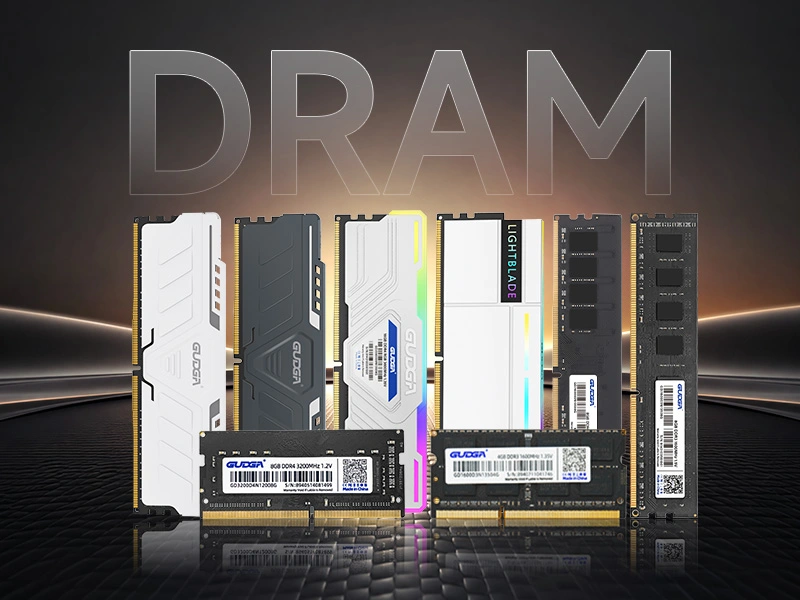
Маған қанша ЖЖҚ қажет?
Күнделікті пайдалану және кеңсе жұмысы үшін 16 ГБ. Ойынға, дизайнға және көп тапсырманы орындауға арналған 32 ГБ. Кәсіби бейнені өңдеу және көрсету үшін 64 ГБ+.
8 ГБ жедел жады жеткілікті ме?
Негізгі тапсырмалар үшін ғана жарамды. Бірқалыпты ойын ойнау, ағынмен жіберу және көп тапсырма үшін кемінде 16 ГБ жедел жады ұсынамыз.
DDR4 және DDR5: қайсысы жақсы?
DDR4 үлкен құндылық пен кең үйлесімділікті ұсынады. DDR5 соңғы платформалар үшін жоғары жылдамдықты және жақсы өнімділікті қамтамасыз етеді.
Әртүрлі ЖЖҚ маркаларын немесе жылдамдықтарын араластыра аламын ба?
Араластыру ұсынылмайды, себебі ол жүйенің тұрақсыздығына әкелуі мүмкін. Ең жақсы өнімділік үшін қос арнадағы бірдей жинақтарды пайдаланыңыз.
Менің компьютерімде/ноутбукта жедел жадты қалай жаңартуға болады?
Алдымен DDR нұсқасын және максималды қолдау көрсетілетін сыйымдылықты растаңыз. Құрылғыны өшіріңіз, ЖЖҚ дұрыс орнатыңыз, содан кейін қайта іске қосыңыз
Жоғары сапалы жедел жадты қалай таңдауға болады?
Дұрыс DDR генерациясын сәйкестендіріңіз, қос арнаны пайдаланыңыз, дұрыс сыйымдылықты таңдаңыз, түпнұсқалық чиптері бар брендтік жедел жад және жақсы радиатор.
Ішкі SSD дегеніміз не?
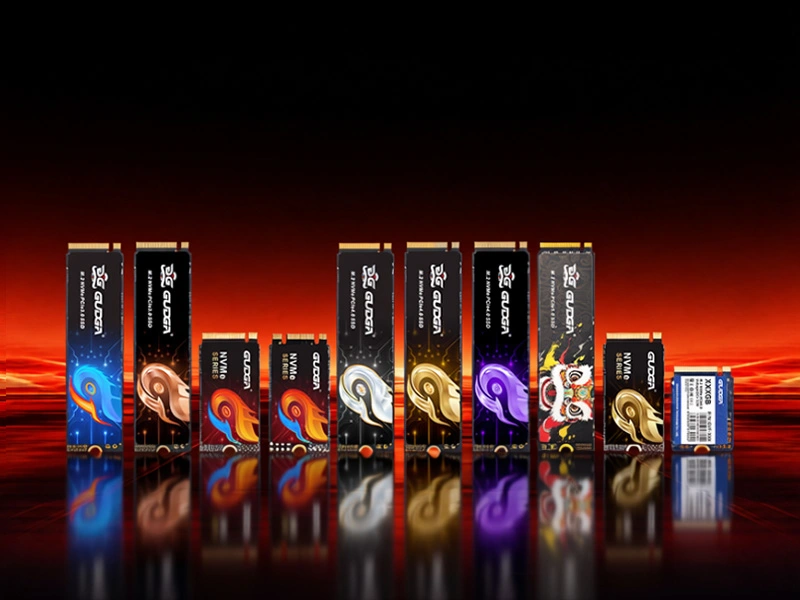
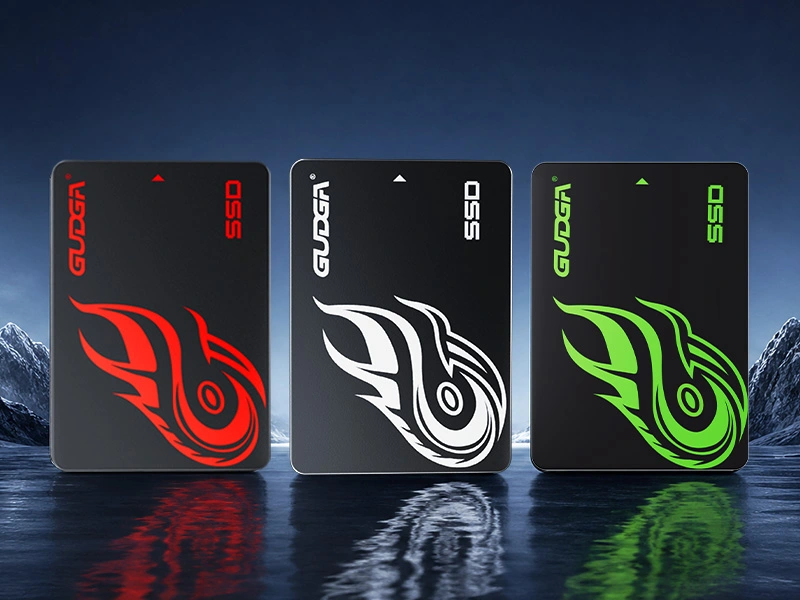
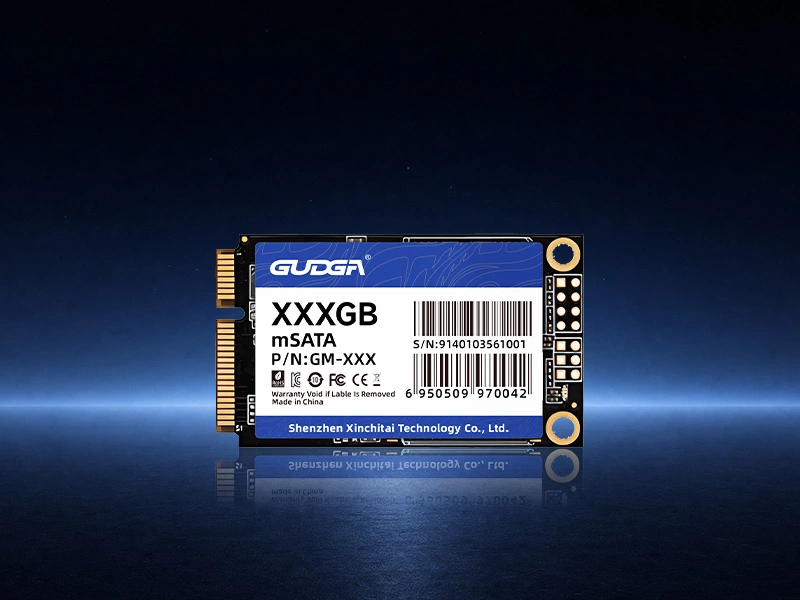
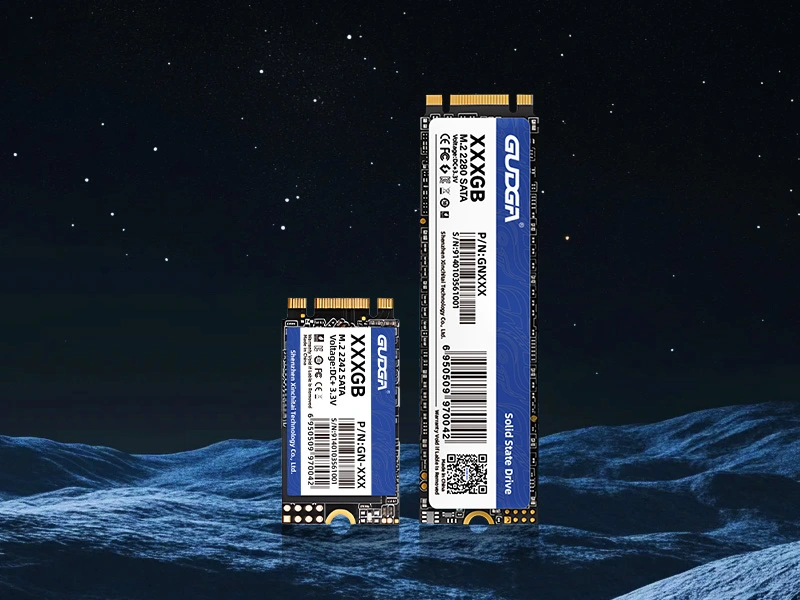
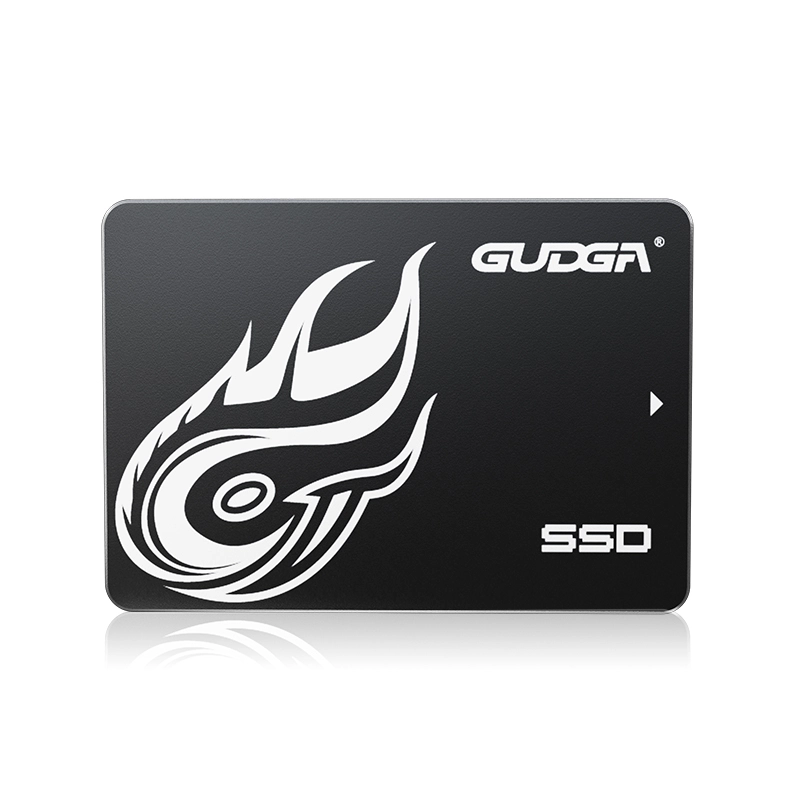
Ішкі SSD - бұл HDD-ге қарағанда жылдамырақ және тұрақты, компьютер/ноутбук ішінде орнатылған жоғары жылдамдықты сақтау құрылғысы.
SSD сыйымдылығын қалай таңдауға болады?
Тек жүйе үшін 256 ГБ; Күнделікті пайдалану үшін 512 ГБ; Ойындар мен файлдар үшін 1 ТБ; Ауыр деректер мен бейнені өңдеуге арналған 2 ТБ+.
SSD және HDD арасындағы айырмашылық неде?
SSD жылдамырақ, тыныш, соққыға төзімді, төмен қуат. Үлкен сыйымдылық үшін HDD арзанырақ.
Ішкі SSD қалай орнатуға болады?
Корпусты/ноутбукты ашыңыз, SATA/NVMe-ны аналық платаға қосыңыз, SSD-ны түзетіңіз, BIOS-қа орнатыңыз, содан кейін жүйені орнатыңыз.
NVMe SSD дегеніміз не? SATA SSD қарағанда жақсы ма?
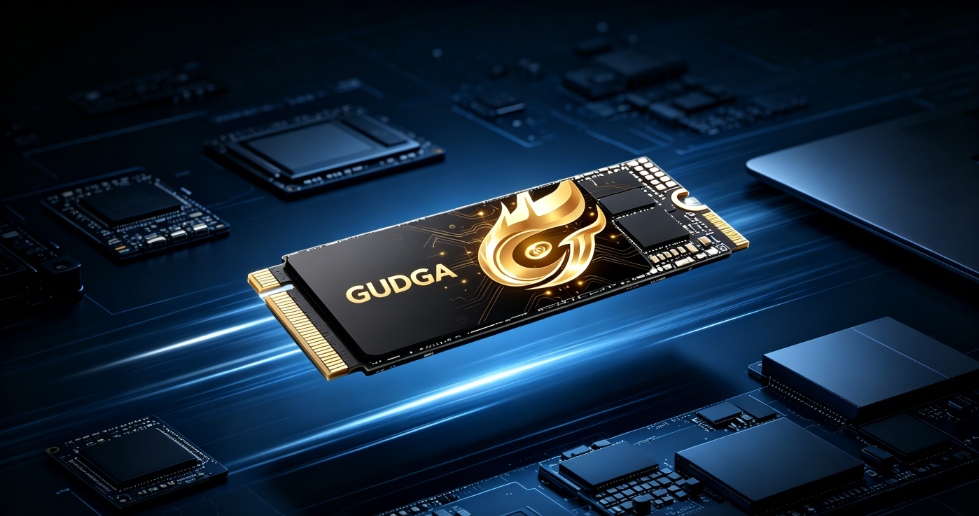
NVMe SATA-дан әлдеқайда жылдамырақ PCIe пайдаланады. SATA арзанырақ және ескі құрылғылармен үйлесімді.
Менің компьютерім NVMe SSD қолдайтынын қалай тексеруге болады?
M.2 ұясы және PCIe қолдауы үшін аналық платаның сипаттамаларын тексеріңіз. Ескі ноутбуктер/компьютерлер тек SATA-ны қолдауы мүмкін.
SSD дискілері қанша уақытқа жетеді?
Қалыпты күнделікті пайдалану 5-10 жылға созылуы мүмкін. TBW және сенімді бренд ұзақ қызмет ету мерзімін қамтамасыз етеді.
Ойын ойнау үшін 512 ГБ SSD жеткілікті ме?
Негізгі ойындар жақсы. Бірнеше үлкен ойындар мен жүйелер үшін 1 ТБ немесе одан үлкенірек ұсынылады.
Жүйені жаңа SSD дискісіне клондау мүмкін бе?
Иә, операциялық жүйе мен файлдарды тікелей көшіру үшін клондау бағдарламалық құралын пайдаланыңыз, жүйені қайта орнатудың қажеті жоқ.
Сенімді ішкі SSD қалай таңдауға болады
Түпнұсқа бөлшектері, жоғары оқу/жазу жылдамдығы, жақсы TBW және ресми кепілдігі бар брендтік SSD таңдаңыз.